バージョン履歴とロールバック
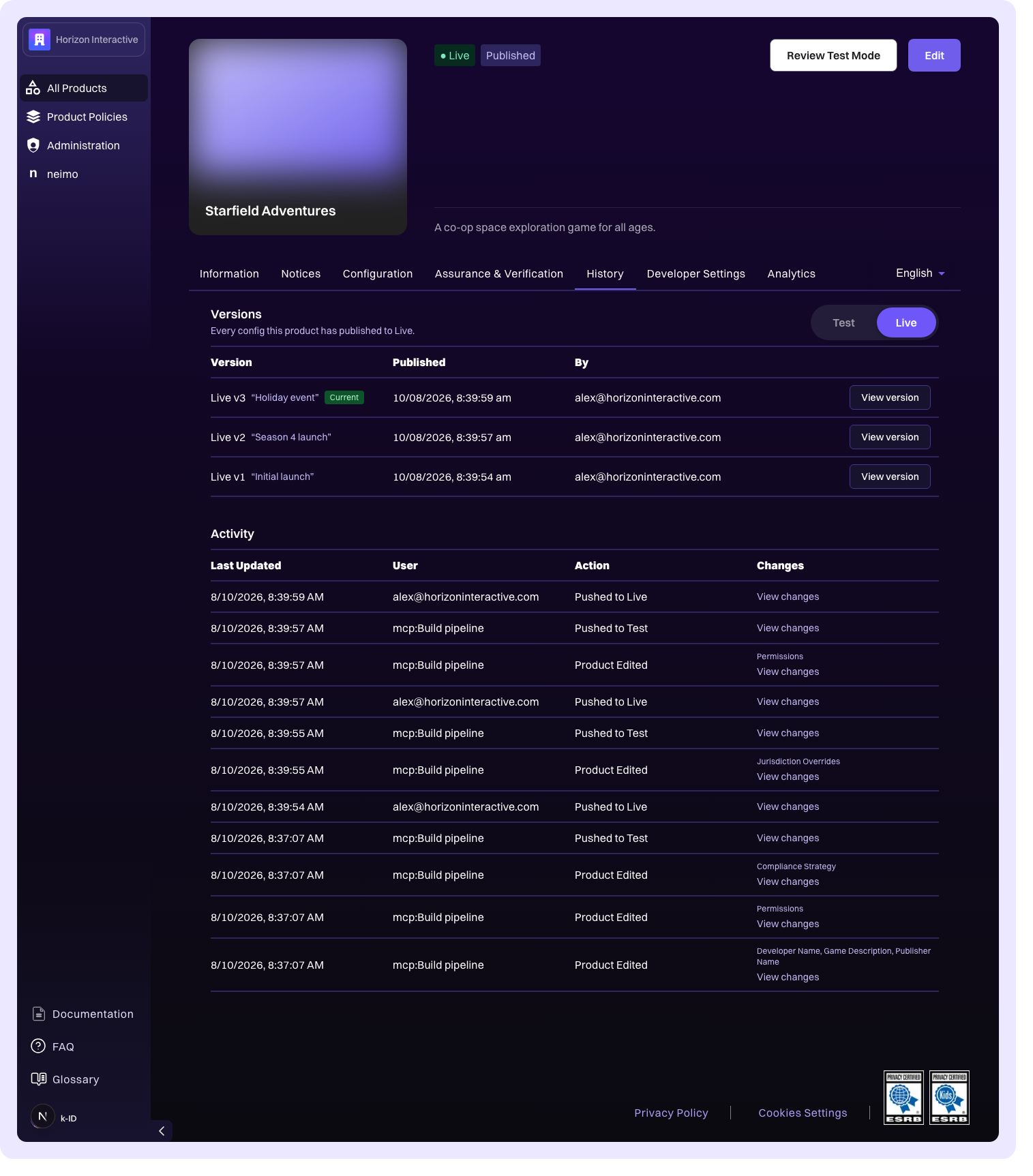
プロダクトが公開した設定はすべて保存されます。プロダクトのHistoryタブでは、いつ誰が何を変更したかを確認でき、管理者はライブを以前に提供していた設定に戻すことができます。
設定をテストとライブに公開する手順については、テストと公開をご覧ください。
アクティビティ
アクティビティのセクションには、プロダクトに起きたすべての出来事が表示されます。テストとライブへのプッシュ、レビューの提出と結果、承認されたCompliance Engineの更新、APIキーとWebhookの変更、ポリシーの適用、プロダクトエディターでの通常の編集が含まれます。
設定を変更したエントリーにはView changesのリンクが付きます。開くと、そのエントリーが変更した内容が2つのタブに分かれて表示されます。
- Product settings: プロダクト詳細、アクセス設定、パーミッション、通知、認証
- Compliance Engine: その結果として適用される法域ごとのルール
どちらのタブにも描画できない設定がいくつかあります。エントリーがそれらを変更した場合はAlso changedにその名前が挙げられ、変更が漏れなく確認できるようになっています。
バージョン
バージョンのセクションには、プロダクトが公開したすべての設定が新しい順に並び、現在提供中のバージョンにはCurrentが付きます。トグルでライブとテストを切り替えられます。初期表示はライブです。
バージョンは環境ごとに公開順で採番されるため、Live v3はこのプロダクトがライブに公開した3番目の設定です。番号が変わることも再利用されることもなく、ロールバック後も同じです。
バージョンに名前を付ける
ライブへのプッシュ時に、Season 4 launchのような名前を任意で付けられます。名前はバージョン番号と並んで表示され、後からバージョンの画面で追加・変更できます。
名前は参照用であり、そのバージョンが提供する内容には影響しません。
バージョンを読む
バージョンをクリックすると開きます。バージョンに応じて、最大4つのビューが利用できます。
| ビュー | 表示される内容 |
|---|---|
| This Version | 公開された時点の設定の全体 |
| Changes | 直前に公開されたバージョンからの変更内容 |
| Rollback または Make Current | ライブを別のバージョンに向けた場合に反映される内容 |
| Reset | 作業コピーをこのバージョンに戻した場合に失われる内容 |
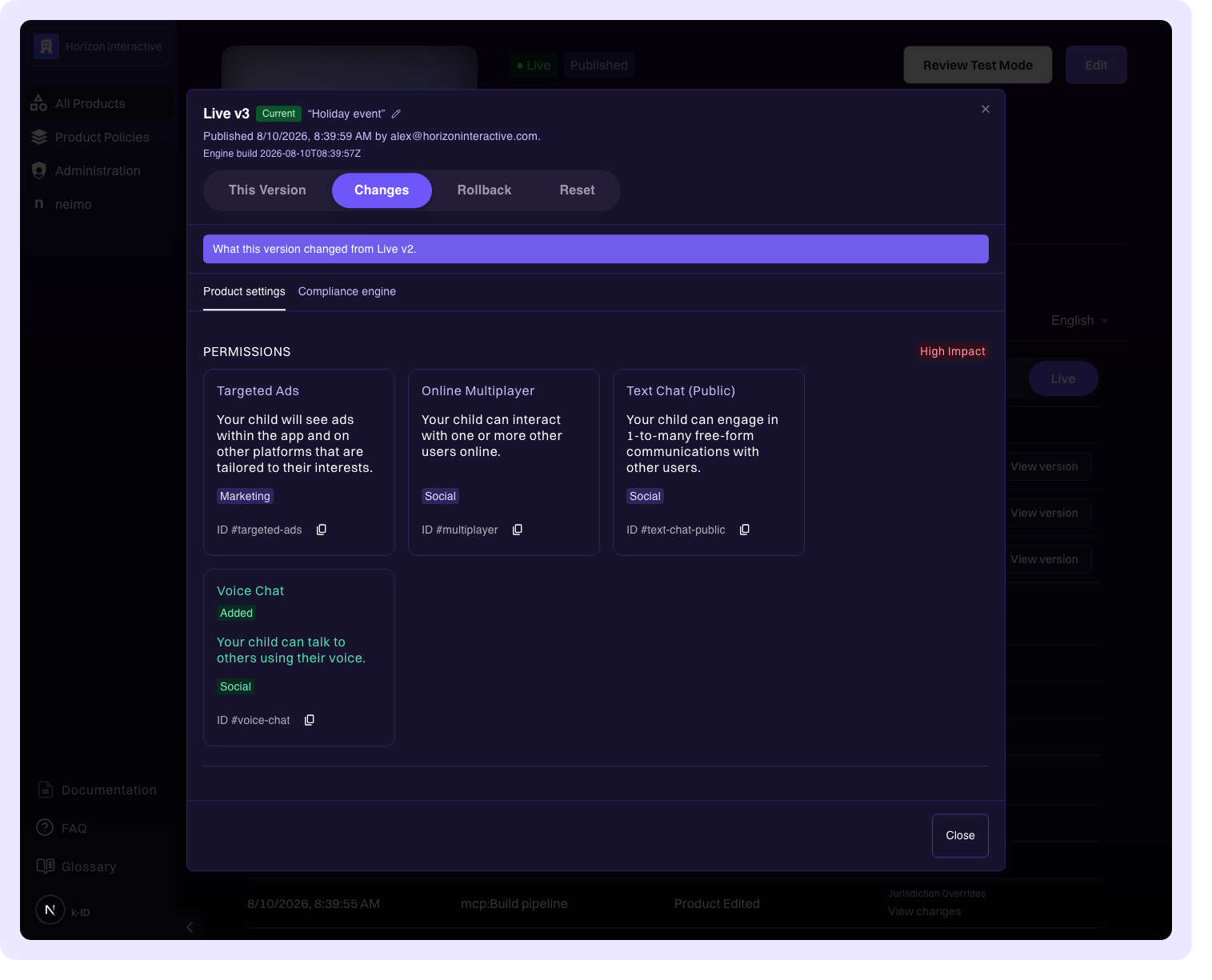
各ビューには、アクティビティの差分と同じくプロダクト設定とCompliance Engineの2つのタブがあります。
ライブを戻す
リリースに問題があった場合は、ライブを直前に提供していた設定に戻します。
- Historyタブで、ライブが現在提供しているバージョンを開きます。
- Rollbackビューを選び、何が変わるかを確認します。
- Roll backをクリックし、確認します。
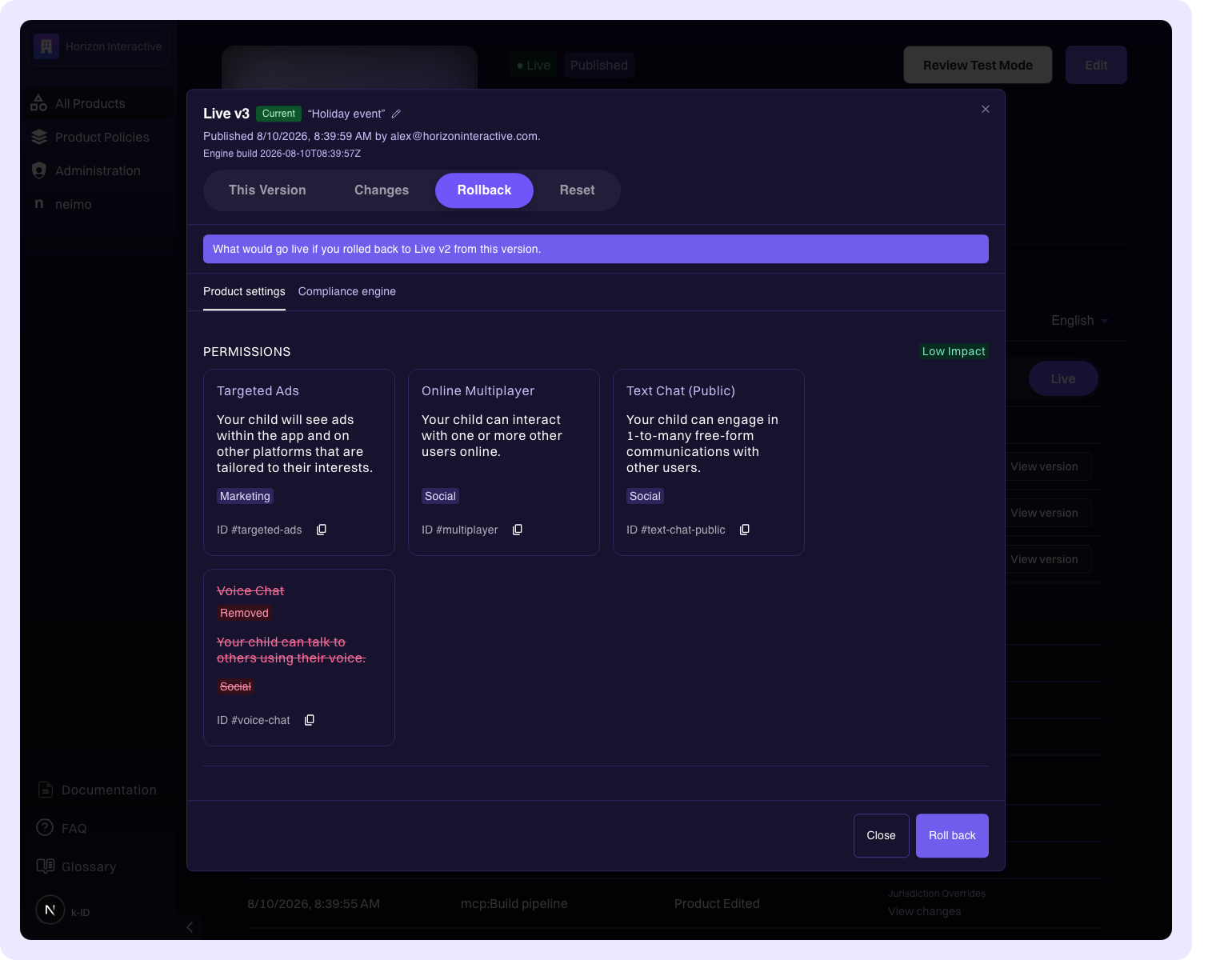
数分以内に、ライブは以前の設定の提供を開始します。
ロールバックは、すでに公開済みの設定へライブを向け直す操作です。新しいバージョンは作られないため採番に影響はなく、戻る前のバージョンも一覧に残ります。
Caution
ロールバックはレビューも二次承認もなく、ライブの設定を即座に変更します。元に戻す操作もまたライブの変更です。
後のバージョンに戻す
ライブが提供しているものより後のバージョンでは、Rollbackの代わりにMake Currentが表示されます。ロールバックを取り消すには、これでライブを元のバージョンに向け直します。
ロールバックが提供されない場合
理由はバージョンの画面に表示されます。
- 一度に1バージョンずつ。 ロールバックはライブを1バージョンだけ戻します。それより前に戻すには、現在のバージョンから1つずつ戻ります。
- 取り消し期間が終了している。 ロールバックはバージョンがライブになってから30日間提供されます。何かが消えるわけではなく、設定はバージョン一覧でそのまま読めます。差し止められるのは移動だけです。
- 設定フォーマットが古い。 古いバージョンは現在提供できない設定フォーマットを使っているため、ライブを向けることはできません。
- テストはロールバックできません。 ロールバックできるのはライブの設定だけです。テストの内容を変えるには、テストにもう一度プッシュします。
- ロール。 ライブの移動とバージョン名の変更ができるのはオーナーと管理者です。デベロッパーとメンバーは履歴とすべての差分を読めますが、提供内容は変更できません。
作業コピーをリセットする
プロダクトエディターでの編集は、テストとライブが提供している内容とは別の作業コピーです。その編集を破棄して公開済みの設定からやり直したい場合は、その環境が提供しているバージョンを開き、Resetビューを使います。
- 現在のライブバージョンでは、ボタンはReset to Liveと表示されます。
- 現在のテストバージョンでは、Reset to Testと表示されます。
実行前に何が失われるかがビューに表示され、作業コピーがすでに一致している場合はその旨が明示されます。
リセットしても提供中の内容は一切変わりません。変わるのは未公開の編集だけで、置き換えられた作業コピーはアクティビティログに残るため、内容を読んで必要な部分を戻すことができます。
リセットがロールバックと分かれているのは意図的なもので、リリースを巻き戻す操作が、エディターで進行中の作業まで消してしまわないようにするためです。