テストと公開
Compliance Studioは、プロダクト設定のテストと公開のための構造化されたワークフローを提供します。変更はテスト環境とライブ環境を通じてステージングされ、ライブにする前にレビュープロセスを経てコンプライアンスを確認します。テストモデルの背景については、テストをご覧ください。
テストモードとライブモード
すべてのプロダクトには、テストとライブの2つの環境があります。
| 環境 | 目的 | APIキー |
|---|---|---|
| テスト | 開発中に設定とインテグレーションを検証 | テストAPIキー |
| ライブ | 本番環境でリアルユーザーにコンプライアンスルールを提供 | ライブAPIキー |
プロダクトエディターで行った変更は、明示的に環境にプッシュするまでローカルのままです。つまり、準備ができるまでいずれの環境にも影響を与えずに自由に設定を編集できます。
テストへのプッシュ
プロダクトを設定した後、テスト環境に変更をプッシュしてテストAPIキーで利用可能にします。
- プロダクトエディターでPush to Testをクリックします。
- 表示されるダイアログでプッシュを確認します。
テスト設定がアクティブになりました。テストAPIキーを使用して、新しい設定でインテグレーションが正しく動作することを確認します。テストへのプッシュは何度でも実行でき、プッシュのたびに前回のテスト設定が上書きされます。
Tip
設定を大幅に変更した後は、テストにプッシュしてインテグレーションを検証することを習慣にしてください。これにより、レビュープロセスの前に問題を早期に発見できます。
テストとライブの比較
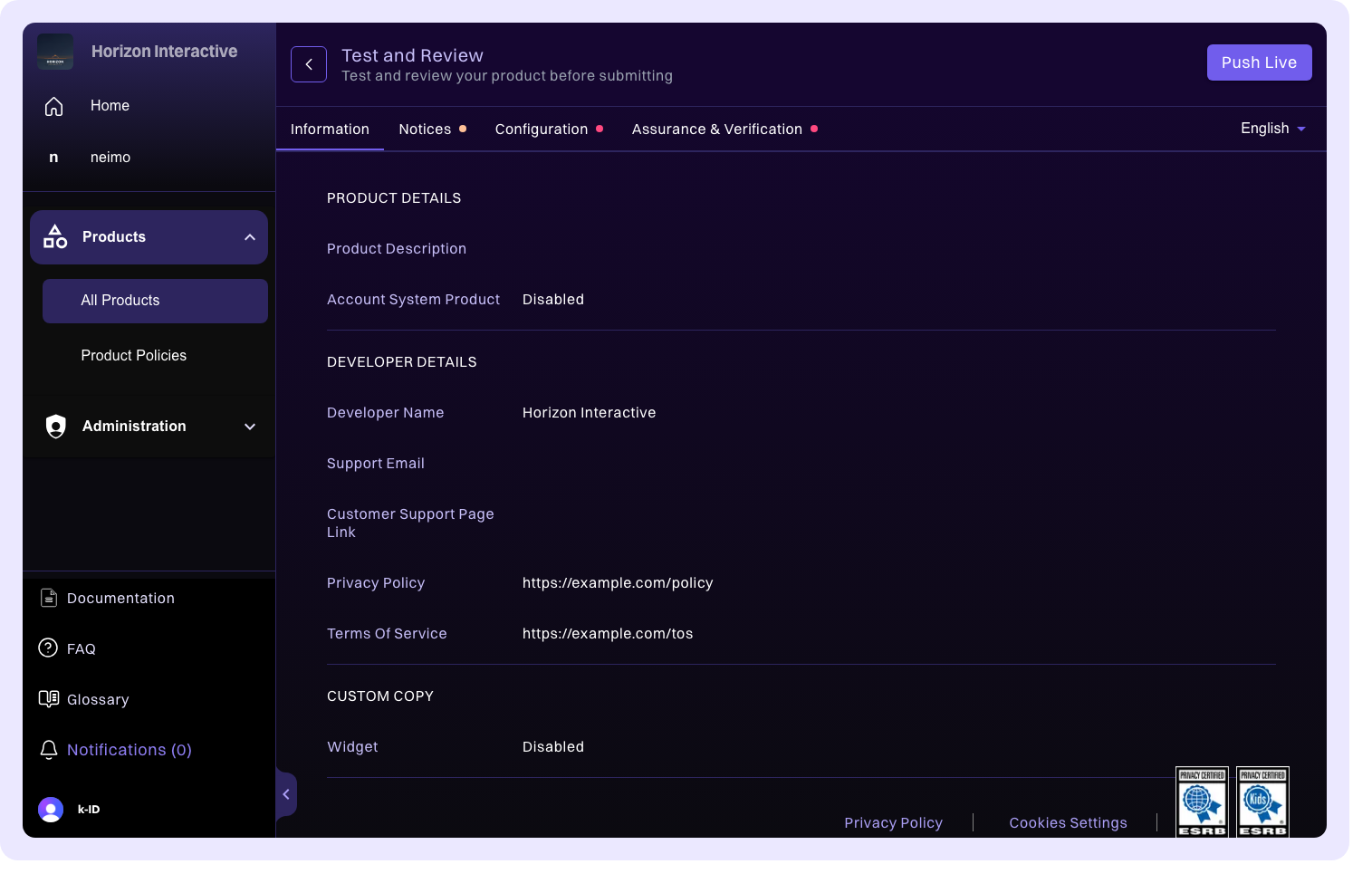
公開前に、比較ビューを使用して変更内容を正確に確認します。テスト設定とライブ設定の差分がタブごとに整理されて表示されます。
- Information: プロダクト詳細とメタデータの変更
- Configuration: プロダクトアクセス、パーミッション、エンジンオーバーライドの変更
- Notices: データ通知とカスタム通知の変更
- Verification: 認証方法とフローの変更
変更影響インジケーターにより、変更されたエリアがハイライト表示され、レビューで注目すべきポイントを簡単に確認できます。
レビューへの提出
プロダクトを初めてライブにする場合、または大幅な設定変更後には、k-IDのレビューに提出する必要があります。
- プロダクトページからSubmit for Reviewをクリックします。
- プロダクトの状態がIn Reviewに変わり、バナーで提出が確認されます。
k-IDチームは、プロダクトがターゲットとする法域と年齢層のコンプライアンス要件を満たしているか設定を評価します。レビュー中もローカル設定の編集は継続できますが、レビューが完了するまでテストやライブへの新しい変更のプッシュはできません。
レビュー結果
承認
プロダクトの公開が許可されます。プロダクトページに承認バナーが表示され、ライブへのプッシュオプションが提供されます。
却下
変更が必要な内容を説明するフィードバックが提供されます。フィードバックを確認し、設定に必要な調整を行い、レビューに再提出してください。
ライブへの公開
プロダクトが承認されたら、設定をライブ環境にプッシュしてリアルユーザーに対してアクティブにします。
- 承認バナーまたはプロダクトのアクションメニューからPush to Liveをクリックします。
- 後で見分けやすいように、
Season 4 launchのようなバージョン名を任意で付けられます。 - 表示されるダイアログで公開を確認します。
コンプライアンス設定がアクティブになり、ライブAPIキーを通じて提供されます。プロダクトの状態がPublishedに更新されます。
Caution
ライブへの公開はリアルユーザーに即座に影響します。公開前に、テスト環境で設定を十分にテストし、比較ビューでレビューしたことを確認してください。
公開後
公開した設定はすべて保存されます。プロダクトのHistoryタブには、各バージョンとそれを生んだアクティビティが並び、それぞれの変更内容が表示されます。リリースに問題があった場合は、管理者がライブを以前のバージョンに戻すこともできます。バージョン履歴とロールバックをご覧ください。