はじめに
このガイドでは、招待の承認、初回ログイン、Compliance Studioポータル内の操作方法について説明します。このガイドを読み終えると、最初のプロダクトを作成し、コンプライアンス設定を開始する準備が整います。
アクセスの取得
- 新規組織はk-IDの担当者によって作成されます。k-IDのアカウント担当者にご連絡いただくか、k-IDにお問い合わせください。
- 追加ユーザーは、組織内の既存のOwnerまたはAdminによって招待されます。招待メールが届き、リンクからアカウントの承認と設定を行えます。詳しくは新規メンバーの招待をご覧ください。
ログイン
招待を承認してアカウントを設定したら、portal.k-id.comにメールアドレスとパスワードでログインします。
組織でシングルサインオン(SSO)が設定されている場合は、企業のIDプロバイダーを通じて認証できます。SSOの設定方法については、SSOの設定をご覧ください。
ポータルのナビゲーション
Compliance Studioは、画面左側に折りたたみ可能なサイドバーを使用してナビゲーションを行います。
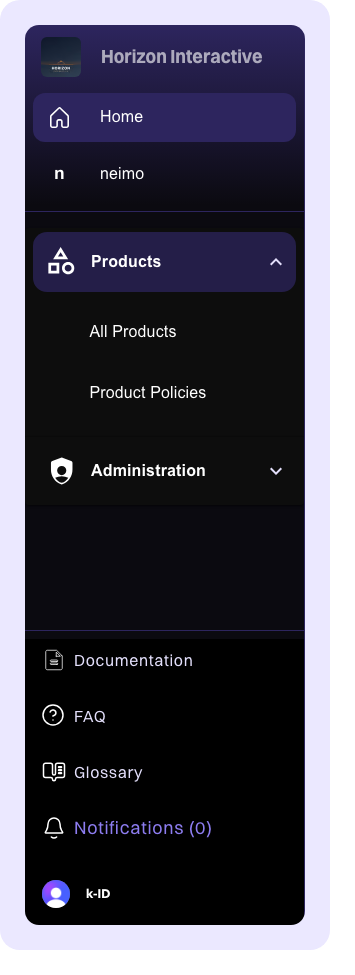
サイドバーの構成
サイドバーは上から下に以下のセクションで構成されています。
| セクション | 説明 |
|---|---|
| 組織切り替え | サイドバーの上部に現在の組織名を表示します。クリックして組織の切り替えや組織設定の管理を行えます。 |
| ホーム | メインダッシュボードに戻ります |
| プロダクト | 組織内のすべてのプロダクトを一覧表示する展開可能なセクションです。矢印をクリックして個別のプロダクトを表示するか、All Productsをクリックして全リストを表示します。 |
| 管理 | 組織管理、メンバー設定、その他の管理ツールへのアクセス |
サイドバーの下部には以下のリンクがあります。
- Documentation: k-ID Developer Hubを開きます
- FAQ: よくある質問
- Glossary: 主要用語の定義
- Notifications: 最近のアラートと更新を表示
- ユーザープロフィール: アカウント設定とサインアウトへのアクセス
サイドバーの折りたたみ
サイドバー上部の折りたたみアイコンをクリックすると、サイドバーを最小化して、プロダクト設定作業時の画面スペースを広げることができます。
ダッシュボードについて
ダッシュボードはCompliance Studioのホーム画面です。最近のアクティビティの概要と一般的なタスクへのクイックアクセスを提供します。
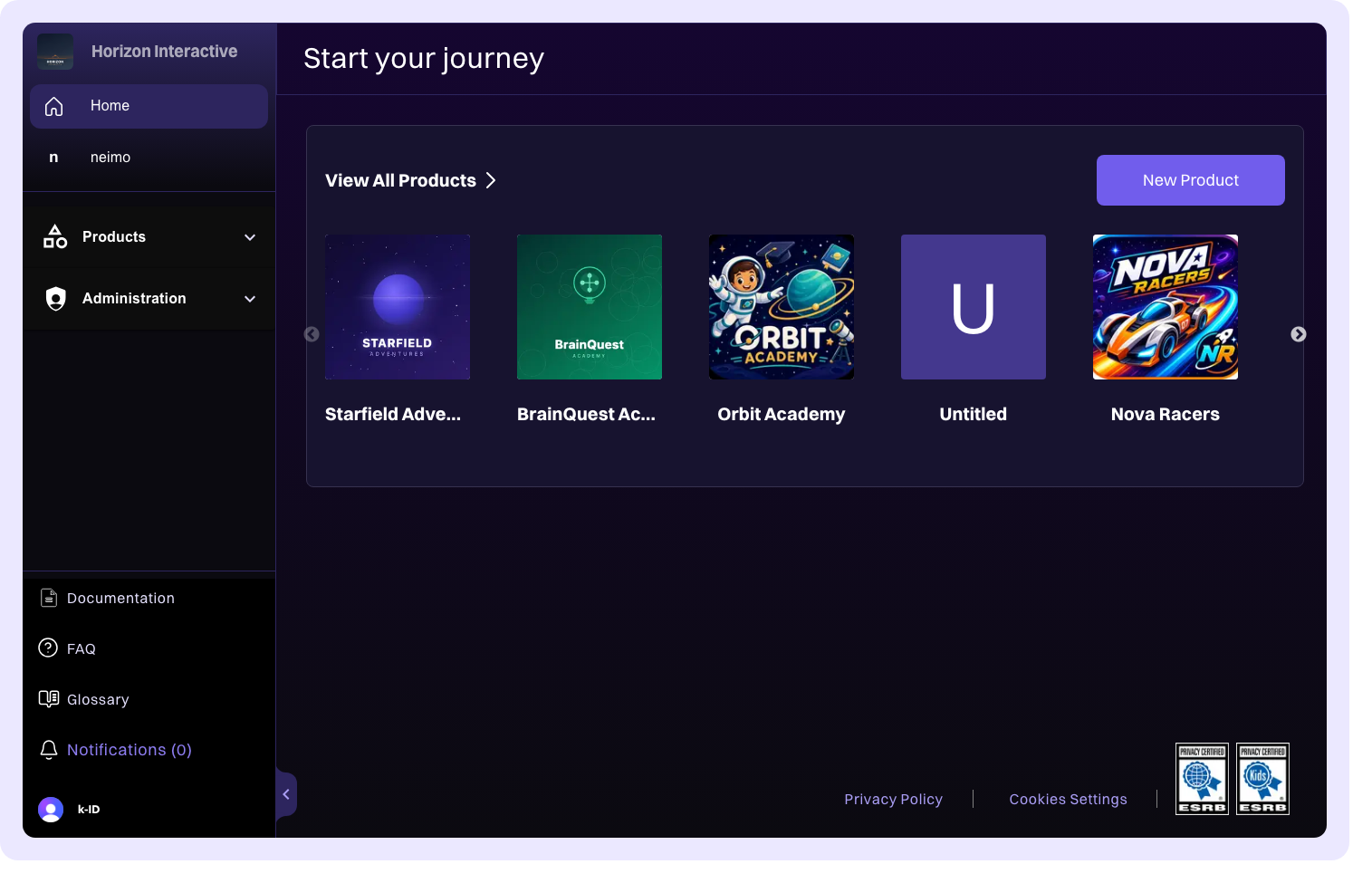
最近更新されたプロダクト
ダッシュボードの上部には、最近更新されたプロダクトが表示され、前回の作業を簡単に再開できます。
クイックアクセスカード
最近のプロダクトの下に、セクションごとに整理されたクイックアクセスカードが表示されます。これらのカードは、よく使用される機能やツールへのショートカットを提供します。表示されるカードは、組織内でのロールとアカウントで有効になっている機能によって異なります。
組織コンテキスト
Compliance Studioでのすべてのもの(プロダクト、設定、メンバー、構成)は、現在選択されている組織にスコープされます。
複数の組織に所属している場合は、サイドバー上部の組織切り替えを使用してアクティブな組織を変更します。組織を切り替えると、プロダクトリスト、ダッシュボード、すべての設定が選択した組織のデータに更新されます。
Warning
プロダクトの作成や変更を行う前に、正しい組織が選択されていることを確認してください。プロダクトは作成時にアクティブだった組織に所属します。