インタラクティブリファレンス
エンドポイントページから、ご自身のプロダクトのテストキーを使ってk-ID APIに実際のリクエストを送信できます。
API → Endpoints 配下のすべてのエンドポイントページには、ライブのリクエストパネルが用意されています。環境を選び、認証し、リクエストを入力して送信すると、呼び出しはブラウザから直接k-ID APIへ送られ、レスポンスがそのページに表示されます。
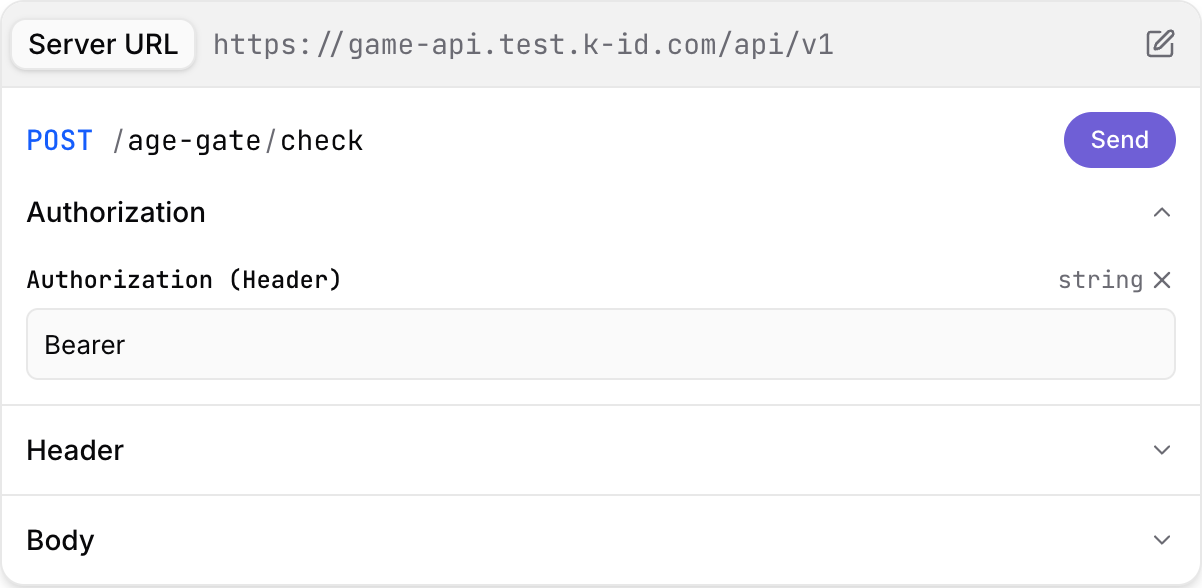
環境を選択する
パネル上部の Server URL 行は、リクエストの送信先となる環境を示します。初期状態はテストモードです。
| モード | ベースURL |
|---|---|
| テスト | https://game-api.test.k-id.com/api/v1 |
| ライブ | https://game-api.k-id.com/api/v1 |
変更するには、行の右端にある編集アイコンをクリックし、Server URL ダイアログで選択します。選択内容はブラウザに記憶され、他のすべてのエンドポイントページにも引き継がれます。
ライブモードは実際の環境です
ライブモードで送信したリクエストは、ライブプロダクトに対して実際のセッション、チャレンジ、認証を作成し、実際のWebhookを送出します。意図してライブを実行する場合を除き、テストモードを使用してください。
認証する
Authorization セクションを開きます。ここには Authorization (Header) というフィールドが1つあり、Bearer があらかじめ入力されています。残りがプロダクトのAPIキーです。
アクセス権のあるプロダクトのキーを使う
ナビゲーションバーの Sign in ボタンから、Compliance Studio と同じアカウントでサインインします。すると Authorization フィールドの上に Use a product's test key ドロップダウンが表示され、アクティブな組織内でアクセスできるプロダクトが一覧されます。1つ選ぶと、そのプロダクトのテストモードキーがフィールドに入力されます。Compliance Studioからキーをコピーしてくる必要はありません。
このリストの作られ方から、次のことが言えます。
- テストモードキーのみです。 ライブキーがドキュメントサイトに送られることはありません。ライブモードを呼び出すには、ライブキーをご自身で貼り付けてください。
- 組織に追従します。 複数の組織に所属している場合は、ナビゲーションバーの組織スイッチャーを使用してください。ページが再読み込みされ、切り替え先の組織でリストが作り直されます。
- プロダクトのアクセス権に追従します。 Developerロールのメンバーは特定のプロダクトに限定できます。その場合、ドロップダウンにはそのプロダクトのみが表示されます。開発者向けのプロダクト単位アクセスを参照してください。
- テストキーのないプロダクトは除外されます。 テストモードキーがまだないプロダクトは、Compliance Studioの Developer Settings ページで生成してください。どのプロダクトにもテストキーがない場合、ドロップダウン自体が表示されません。
自分でキーを貼り付ける
Authorizationフィールドにキーを直接入力または貼り付けることも常に可能です。サインアウトしている場合はこれが唯一の方法であり、ライブモードではこちらを使います。キーはCompliance Studioのプロダクトの Developer Settings ページで取得し、Server URL行で選択した環境と一致していることを確認してください。テストキーはライブモードでは認証されず、その逆も同様です。
キーはブラウザに保存されます
どの方法で入力した場合でも、Authorizationフィールドの値はエンドポイントページ間で引き継げるようブラウザのローカルストレージに保持されます。共有端末や公共の端末では使用後にクリアし、ここではテストキーの使用を推奨します。ご自身のコードでのキーの扱いについては認証を参照してください。
リクエストを入力する
パネルの残りのセクションが、リクエストの他の部分にあたります。
- POSTエンドポイントでは Body、GETエンドポイントでは Query — フィールドごとに入力欄があり、サンプル値があらかじめ入っています。必須フィールドには赤いアスタリスクが付き、任意フィールドには解除用の
×が付きます。ネストされたオブジェクトはその場で展開されます。 - Header —
Kid-Target-Product-Idなどの任意ヘッダーを受け付けるエンドポイントで表示されます。
生のJSONとして入力するほうが扱いやすい場合は、Bodyセクションの Open JSON Editor でフォームとJSONテキストエリアを切り替えられます。
送信してレスポンスを読む
Send をクリックします。結果はステータスコードとボディとともにパネル上部に表示され、Close で閉じてリクエストを調整し、再送信できます。
パネルの下にあるフィールドリファレンス(Authorization、Header Parameters、Body、Response Body)には、そのエンドポイントが返しうるすべてのフィールドとステータスコードが記載されています。エラー形式についてはエラー処理を参照してください。
自分のコードにコピーする
レスポンスのドキュメントの下には、コードサンプルのタブ(cURL、JavaScript、Go、Python、Java、C#、Rust)があります。これらはパネルの現在の内容から生成されます。リクエストを目的の形に入力してから、使用する言語のサンプルをコピーすれば、URL、ヘッダー、ボディがそのまま反映されています。
フロー全体を動かしたい場合
インタラクティブリファレンスは一度に1つのエンドポイントを呼び出します。年齢ゲート、チャレンジ、同意、認証といったエンドツーエンドのフローを、ウィジェットの表示とイベントログを見ながら実行するには、Dev Explorerを使用してください。同じプロダクトのテストキーを利用します。