交互式参考
在端点页面上使用您自己产品的测试密钥,向 k-ID API 发送真实请求。
API → Endpoints 下的每个端点页面都带有一个实时请求面板。您可以选择环境、进行认证、填写请求并发送——调用会从您的浏览器直接发往 k-ID API,响应会显示在同一页面上。
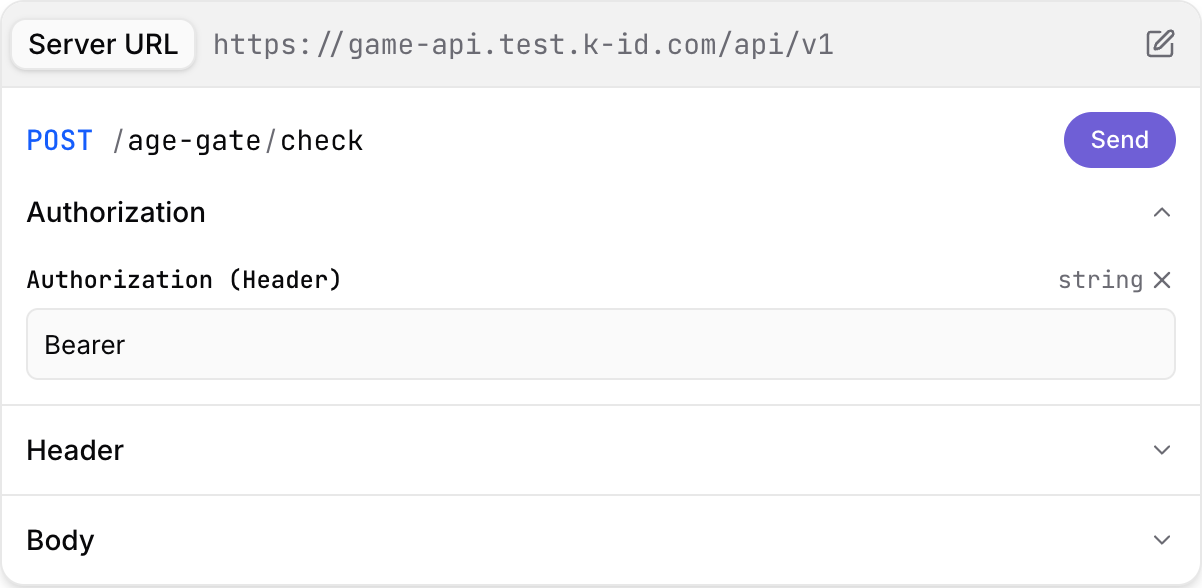
选择环境
面板顶部的 Server URL 行显示请求将发往哪个环境。默认为测试模式:
| 模式 | 基础 URL |
|---|---|
| 测试 | https://game-api.test.k-id.com/api/v1 |
| 生产 | https://game-api.k-id.com/api/v1 |
要更改,请单击该行右侧的编辑图标,并在 Server URL 对话框中选择。您的选择会记录在浏览器中,并延续到其他所有端点页面。
生产模式是真实的
在生产模式下发送的请求会针对您的生产产品创建真实的会话、挑战和验证,并发出真实的 Webhook。除非您确实要针对生产环境操作,否则请使用测试模式。
进行认证
展开 Authorization 部分。其中只有一个字段 Authorization (Header),已预填 Bearer ,其余部分是您产品的 API 密钥。
使用您有权访问的产品的密钥
使用与 Compliance Studio 相同的账号,通过导航栏中的 Sign in 按钮登录。随后 Authorization 字段上方会出现 Use a product's test key 下拉菜单,列出您在当前活动组织中可以访问的产品。选择其中一个,该产品的测试模式密钥就会填入字段——您无需再从 Compliance Studio 复制密钥。
该列表的构建方式意味着:
- 仅限测试模式密钥。 生产密钥绝不会发送到文档站点。要调用生产模式,请自行粘贴生产密钥。
- 随组织变化。 如果您属于多个组织,请使用导航栏中的组织切换器;页面会重新加载,列表会按切换后的组织重新构建。
- 随产品访问权限变化。 拥有 Developer 角色的成员可以被限定到特定产品,此时下拉菜单只列出这些产品。请参阅面向开发者的产品级访问权限。
- 没有测试密钥的产品不会列出。 如果某个产品还没有测试模式密钥,请在 Compliance Studio 中该产品的 Developer Settings 页面生成一个。当您的产品都没有测试密钥时,下拉菜单不会出现。
自行粘贴密钥
您也始终可以直接在 Authorization 字段中输入或粘贴密钥——未登录时这是唯一的方式,生产模式也应使用这种方式。请在 Compliance Studio 中产品的 Developer Settings 页面获取密钥,并确保它与 Server URL 行中所选的环境一致:测试密钥无法在生产模式下通过认证,反之亦然。
密钥保存在您的浏览器中
无论以哪种方式填入,Authorization 字段中的值都会保存在浏览器的本地存储中,以便在各端点页面之间延续。在共用或公共设备上使用完毕后请清除它,并在此处优先使用测试密钥。关于在您自己的代码中如何处理密钥,请参阅认证。
填写请求
面板的其余部分对应请求的其他内容:
- POST 端点上的 Body,GET 端点上的 Query——每个字段一个输入框,并预填了示例值。必填字段带红色星号,可选字段带
×用于取消设置。嵌套对象可就地展开。 - Header,出现在接受
Kid-Target-Product-Id等可选标头的端点上。
如果某些内容更适合直接写成 JSON,Body 部分的 Open JSON Editor 可以在表单和 JSON 文本区之间切换。
发送并查看响应
单击 Send。结果会连同状态码和响应体显示在面板顶部,Close 可将其关闭,以便调整请求后重新发送。
面板下方的字段参考——Authorization、Header Parameters、Body、Response Body——记录了该端点可能返回的每个字段和每个状态码,其中的错误形式参见错误处理。
复制到您自己的代码中
在响应文档下方是一组代码示例标签——cURL、JavaScript、Go、Python、Java、C# 和 Rust——它们根据面板中的当前内容生成。先按需填好请求,然后复制您所用语言的示例,其中已包含您的 URL、标头和请求体。
想要跑通完整流程?
交互式参考一次只调用一个端点。若要走完端到端流程——年龄验证门、挑战、同意、验证——并同时看到渲染的组件和事件日志,请使用 Dev Explorer,它使用同样的产品测试密钥。