版本历史与回滚
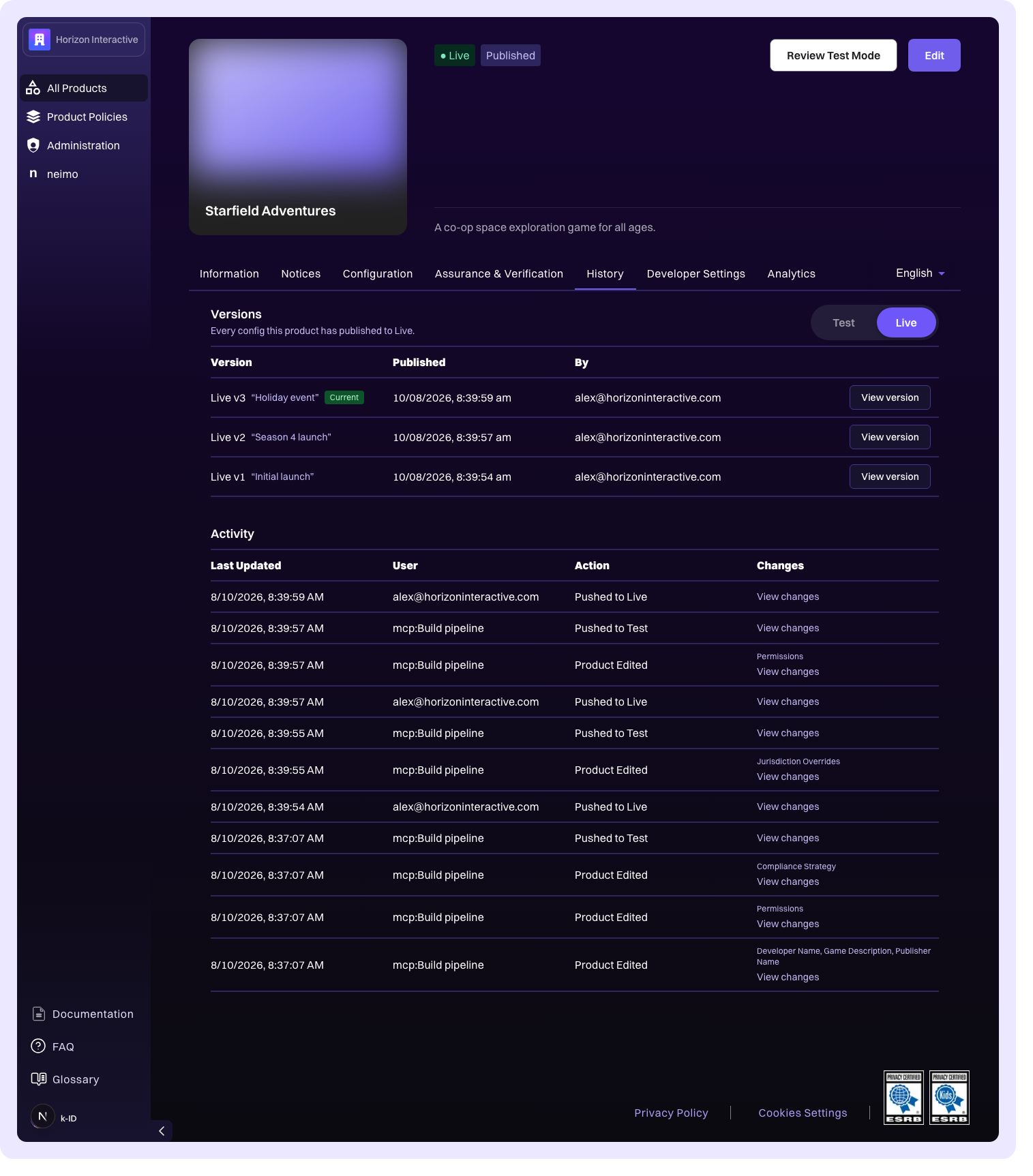
您的产品发布过的每一份配置都会保留。产品的 History 标签页显示变更了什么、何时变更以及由谁变更,并允许管理员将生产指回它先前提供过的配置。
关于配置如何进入测试和生产环境,请参阅测试与发布。
活动
活动部分列出产品发生的所有事情:推送到测试和生产、审核提交与结果、已接受的合规引擎更新、API 密钥与 Webhook 变更、策略挂载,以及产品编辑器中的日常编辑。
变更了配置的条目带有 View changes 链接。打开后会显示该条目具体变更了什么,分为两个标签:
- Product settings:产品详情、访问设置、权限、通知和认证
- Compliance Engine:由此产生的司法管辖区规则
有少数设置无法在这两个标签中呈现。当某个条目变更了它们时,会在 Also changed 下列出名称,以免遗漏。
版本
版本部分按时间倒序列出产品发布过的每一份配置,并将正在提供服务的版本标记为 Current。使用切换控件在生产与测试之间切换,列表默认打开生产。
版本按环境各自的发布顺序编号,因此 Live v3 是该产品发布到生产的第三份配置。编号不会更改或重复使用,回滚后也是如此。
为版本命名
推送到生产时,您可以为该版本指定一个可选名称,例如 Season 4 launch。名称会与版本号一同显示,之后也可以在该版本上添加或修改。
名称仅供您参考,不影响该版本提供的内容。
查看某个版本
点击一个版本将其打开。视版本情况,最多提供四个视图:
| 视图 | 显示内容 |
|---|---|
| This Version | 该版本发布时的完整配置 |
| Changes | 相对上一次发布的版本变更了什么 |
| Rollback 或 Make Current | 将生产指向另一个版本后会生效的内容 |
| Reset | 将工作副本重置为该版本会丢失的内容 |
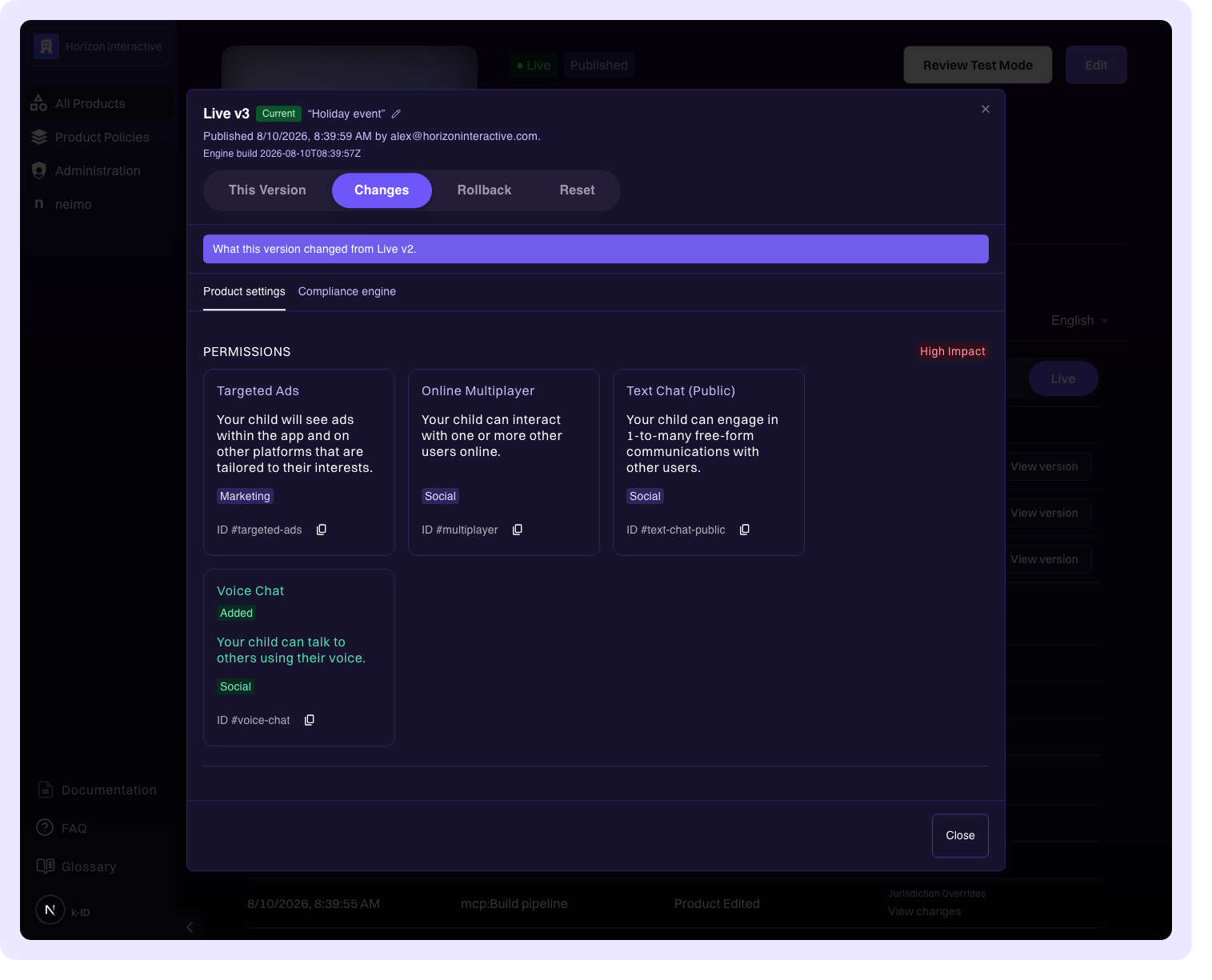
每个视图都带有与活动差异相同的两个标签:产品设置与合规引擎。
将生产回滚
如果某次发布引发问题,请将生产回滚到它先前提供的配置。
- 在 History 标签页上,打开生产当前提供的版本。
- 选择 Rollback 视图,查看会发生什么变化。
- 点击 Roll back 并确认。
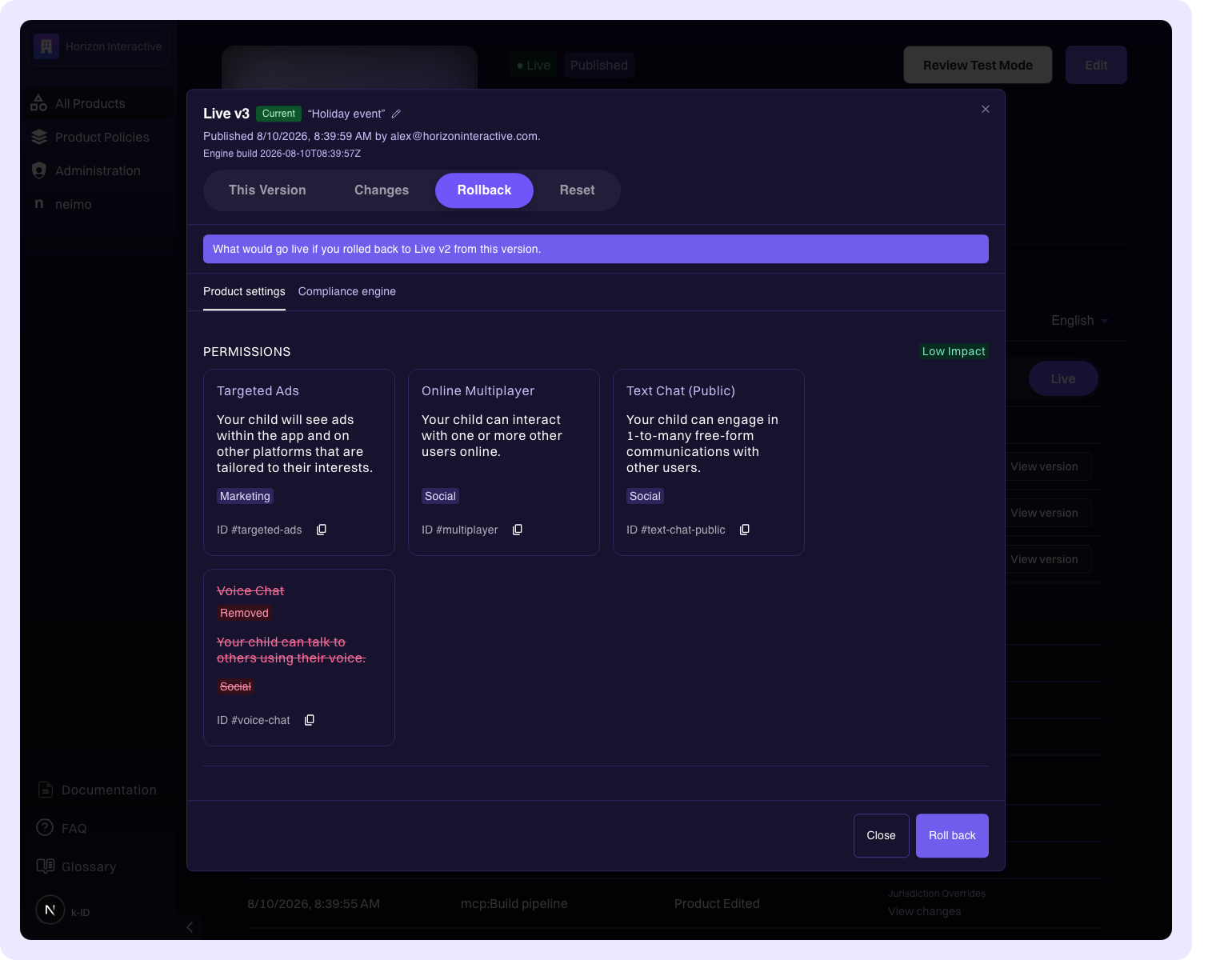
生产会在几分钟内开始提供较早的那份配置。
回滚是把生产重新指向一份已经发布过的配置。它不会创建新版本,因此编号不受影响,被回滚掉的那个版本仍留在列表中。
Caution
回滚会立即变更您的生产配置,没有审核步骤,也没有二次批准。撤销它同样是一次生产变更。
重新切回较新的版本
对于比生产当前版本更新的版本,显示的是 Make Current 而不是 Rollback。撤销回滚就是这样做的:把生产指回它之前所在的版本。
何时不提供回滚
版本视图会说明适用的原因:
- 一次只回退一个版本。 回滚每次将生产回退一个版本。要回到更早的配置,请从当前版本开始逐个回退。
- 撤销窗口已关闭。 版本上线后 30 天内提供回滚。没有任何内容过期,配置仍可在版本列表中查看,仅是不再提供切换。
- 配置格式过旧。 较早的版本使用已无法提供服务的配置格式,因此生产无法指向它们。
- 测试环境不能回滚。 只有生产配置可以回滚。要更改测试提供的内容,请重新推送到测试。
- 您的角色。 所有者和管理员可以切换生产版本并重命名版本。开发者和成员可以查看完整历史和所有差异,但不能更改所提供的内容。
重置工作副本
您在产品编辑器中的编辑是一份工作副本,与测试和生产所提供的内容相互独立。如果想放弃这些编辑、从某份已发布的配置重新开始,请打开该环境正在提供的版本并使用 Reset 视图。
- 在当前生产版本上,按钮显示为 Reset to Live。
- 在当前测试版本上,显示为 Reset to Test。
该视图会在您确认之前准确显示将会丢失什么,若工作副本已经一致也会明确说明。
重置不会改变任何正在提供服务的内容,只会替换您未发布的编辑;被替换的工作副本会保留在活动日志中,您可以在那里查看并取回需要的部分。
重置与回滚被有意分开,这样撤销一次发布不会连带丢弃编辑器中进行中的工作。