Compliance Studio
快速入门
本指南将引导您完成接受邀请、首次登录以及熟悉 Compliance Studio 门户的操作。完成后,您就可以创建第一个产品并开始配置合规设置。
获取访问权限
- 新组织由 k-ID 代表创建。请联系您的 k-ID 客户代表或访问 k-ID 开始使用。
- 新增用户由组织中现有的 Owner 或 Admin 邀请。您将收到一封包含接受链接的邮件邀请,用于设置您的账户。详情请参阅邀请新成员。
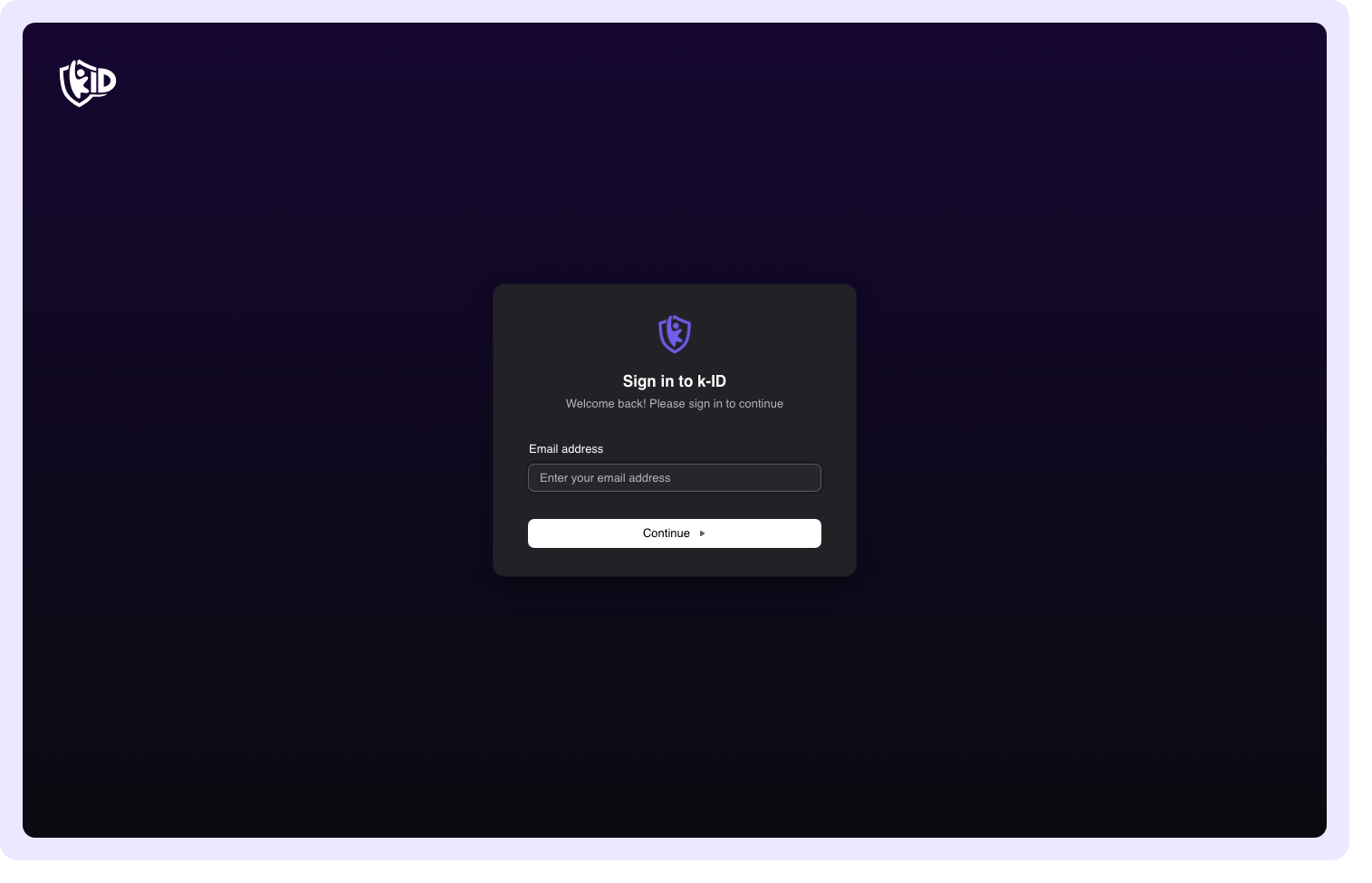
登录
接受邀请并设置账户后,使用您的邮箱和密码登录 portal.k-id.com。
如果您的组织已配置单点登录 (SSO),您可以通过企业身份提供商进行认证。有关 SSO 的设置方式,请参阅配置 SSO。
门户导航
Compliance Studio 在屏幕左侧使用可折叠的侧边栏进行导航。
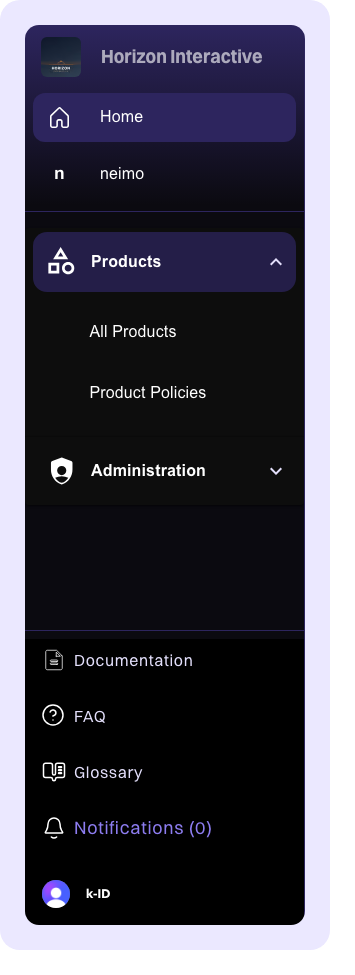
侧边栏布局
侧边栏从上到下分为以下几个部分:
| 部分 | 说明 |
|---|---|
| 组织切换器 | 位于侧边栏顶部,显示当前组织名称。点击可切换组织或管理组织设置。 |
| 首页 | 返回主仪表板 |
| 产品 | 可展开的部分,列出组织中的所有产品。点击箭头展开查看各个产品,或点击 All Products 查看完整列表。 |
| 管理 | 访问组织管理、成员设置和其他管理工具 |
侧边栏底部包含以下链接:
- 文档:打开 k-ID 开发者中心
- 常见问题:常见问题解答
- 术语表:关键术语定义
- 通知:查看最近的警报和更新
- 用户资料:访问账户设置和退出登录
折叠侧边栏
点击侧边栏顶部的折叠图标可将其最小化,在处理产品配置时为您提供更多屏幕空间。
了解仪表板
仪表板是 Compliance Studio 的主页。它提供近期活动的概览和常用任务的快速访问。
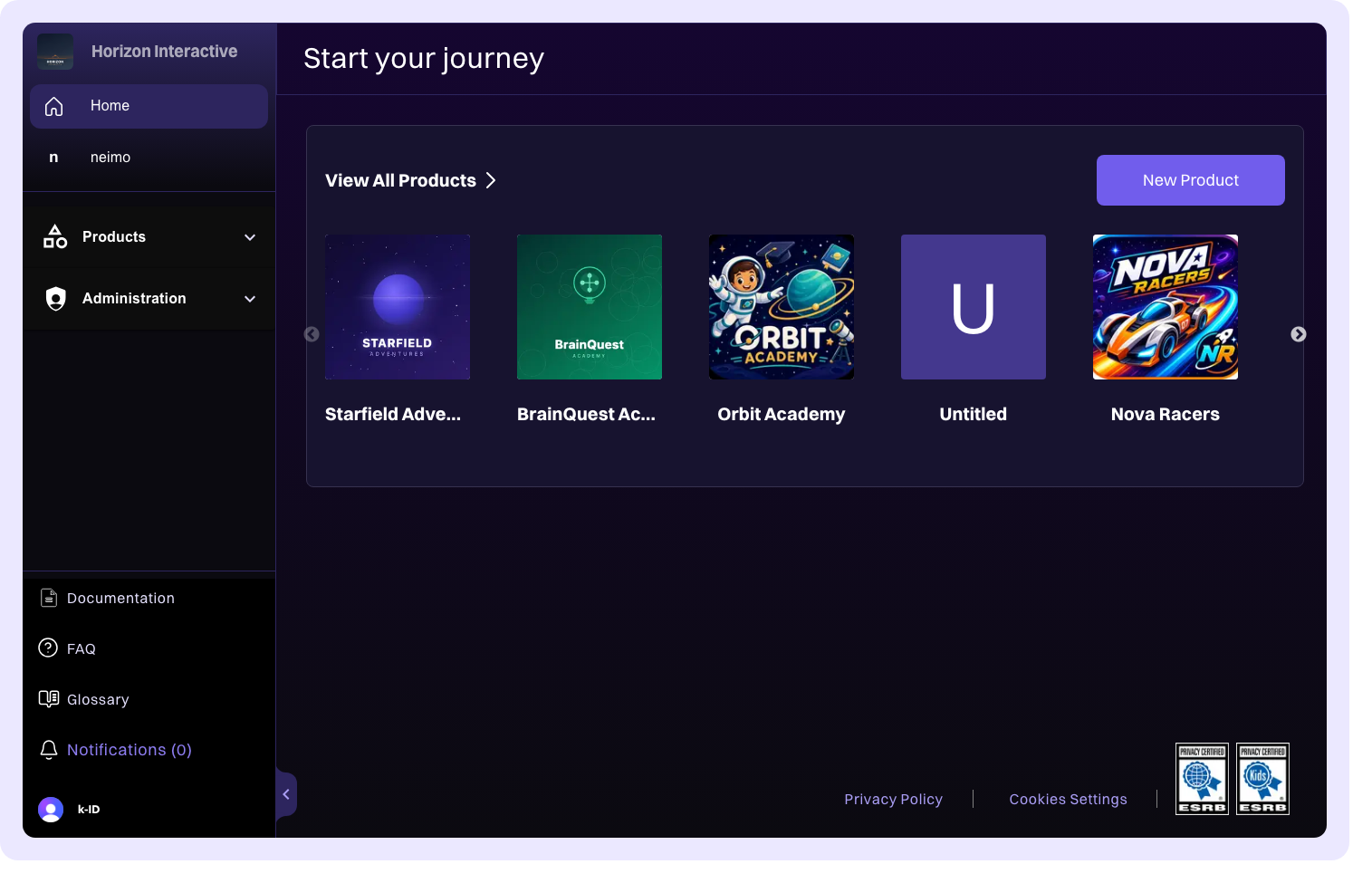
最近更新的产品
仪表板顶部显示您最近更新的产品,方便您快速继续之前的工作。
快速访问卡片
在最近产品下方,仪表板显示按部分组织的快速访问卡片。这些卡片提供常用功能和工具的快捷方式。您看到的具体卡片取决于您在组织中的角色以及为您的账户启用的功能。
组织上下文
Compliance Studio 中的所有内容(产品、设置、成员和配置)都限定在当前选中的组织范围内。
如果您属于多个组织,请使用侧边栏顶部的组织切换器更改活跃组织。切换组织后,产品列表、仪表板和所有设置都会更新以反映所选组织的数据。
Warning
在创建或修改产品之前,请确保您已选择正确的组织。产品归属于创建时处于活跃状态的组织。