将策略关联到您的产品
将产品策略关联到您的产品,策略的合规配置将替换产品的设置。策略关联期间,大部分合规选项卡为只读状态,由策略管理。Permissions 选项卡可以部分编辑 — 请参阅关联后会发生什么。
前提条件
- 必须已存在一个产品策略。请参阅 产品策略 了解如何创建。
- 您必须拥有该产品的编辑权限。
关联步骤
- 在 Compliance Studio 中打开产品并进入编辑模式。
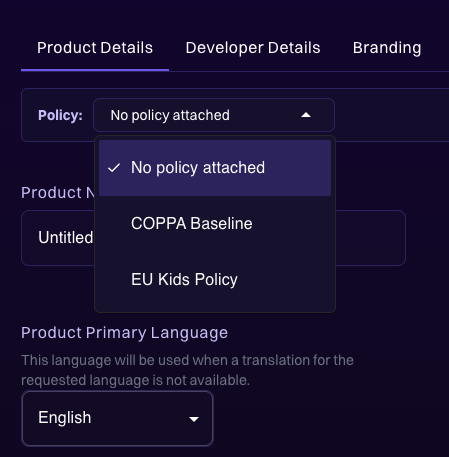
- 在产品编辑界面顶部,找到 Policy 选择器。默认显示 No policy attached。
- 从下拉列表中选择要关联的策略。
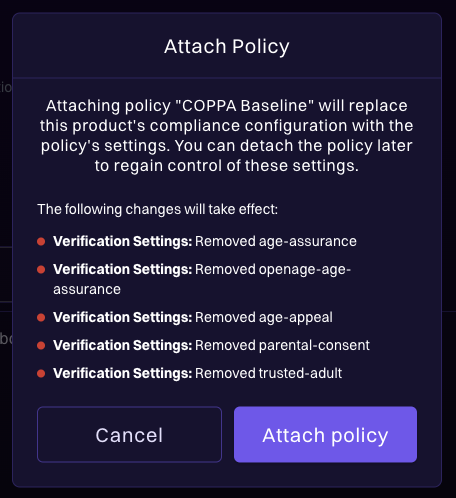
- 系统将显示差异对比弹窗,展示即将生效的配置变更。审查变更后点击 Attach policy 关联策略,或点击 Cancel 保留当前配置。
关联后会发生什么
- 除 Permissions(详见下文)以外,所有界面上策略的合规设置都将替换产品的合规配置。之前直接在产品上配置的所有设置都将被策略覆盖。
- Product Access、Engine & Overrides 和 Verification Settings 变为只读状态,并显示横幅提示策略正在管理这些设置。
- Permissions 可以部分编辑:
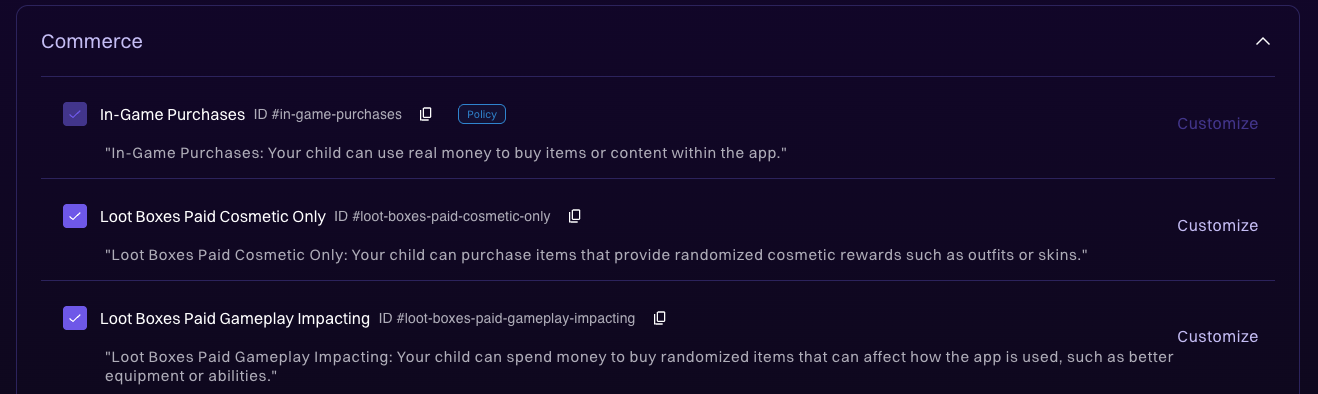
- 策略启用的权限会被锁定。这些权限会显示 Policy 徽章,无法在产品上取消选中或编辑。
- 您仍然可以在策略提供的权限之上启用其他标准权限。这些权限在策略被解除后仍会保留在产品上。
- 策略关联期间,自定义权限归策略所有。+ Add Custom Permission 按钮会被隐藏,产品级别的自定义权限会在关联时被丢弃。
- 产品编辑界面顶部的策略选择器栏会显示已关联的策略名称。
- 配置视图中,Policy 徽章仅出现在 Permissions 卡片上 — Product Access、Engine 或 Verification 卡片上不会显示。
应用配置
关联策略不会立即更改产品的测试或生产配置。要应用策略驱动的设置:
- 点击 Push to Test 应用策略的配置并进行审查。
- 准备就绪后,点击 Push Live 将配置应用到生产环境。
策略变更检测
如果在您上次 Push to Test 之后关联的策略被更新,您将看到有新策略变更可用的提示:
- 产品列表中产品旁边会出现 "Policy updated" 徽章。
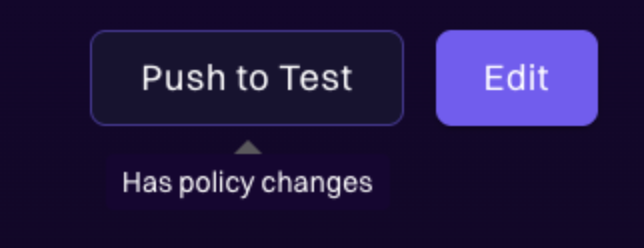
- Push to Test 按钮会重新启用,并显示工具提示说明待处理的变更类型。
- 再次 Push to Test 即可获取最新的策略变更。

切换策略
备注
如果您在任何产品选项卡上有未保存的更改,策略选择器将被禁用。请先保存(或丢弃)这些更改。与被禁用的选择器交互时,系统会显示提醒。
您可以直接从一个策略切换到另一个策略,无需先解除关联。
- 在 Policy 选择器中,从下拉列表中选择另一个策略。
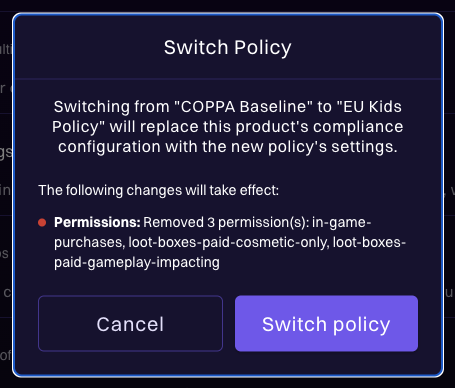
- 系统将显示差异对比弹窗,展示当前产品合规配置与新策略之间的差异。
- 审查变更后点击 Continue with switch 确认,或点击 Cancel 保留当前策略。
切换后:
- 新策略的设置将替换产品上之前策略的设置。
- 合规配置选项卡保持只读状态,现在反映新策略的内容。
- 您必须执行 Push to Test 才能使更新后的配置生效。
复制已关联策略的产品
复制已关联策略的产品时,副本也会关联相同的策略。副本以草稿状态创建;执行 Push to Test 即可应用策略的配置。