대화형 참조
엔드포인트 페이지에서 본인 프로덕트의 테스트 키로 k-ID API에 실제 요청을 보낼 수 있습니다.
API → Endpoints 아래의 모든 엔드포인트 페이지에는 실시간 요청 패널이 있습니다. 환경을 선택하고 인증한 뒤 요청을 입력해 보내면, 호출은 브라우저에서 곧바로 k-ID API로 전달되고 응답이 해당 페이지에 표시됩니다.
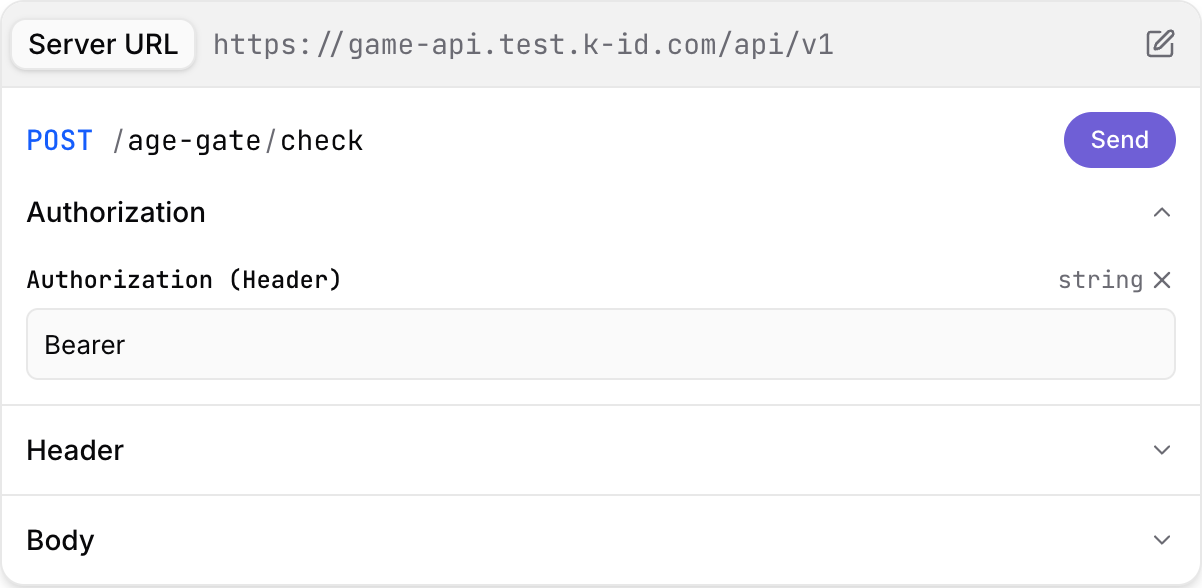
환경 선택
패널 상단의 Server URL 행은 요청이 전달될 환경을 보여줍니다. 기본값은 테스트 모드입니다.
| 모드 | 기본 URL |
|---|---|
| 테스트 | https://game-api.test.k-id.com/api/v1 |
| 라이브 | https://game-api.k-id.com/api/v1 |
변경하려면 행 오른쪽의 편집 아이콘을 클릭하고 Server URL 대화상자에서 선택하세요. 선택한 값은 브라우저에 기억되어 다른 모든 엔드포인트 페이지에도 이어집니다.
라이브 모드는 실제 환경입니다
라이브 모드로 보낸 요청은 라이브 프로덕트에 실제 세션, 챌린지, 인증을 생성하고 실제 웹훅을 발송합니다. 의도적으로 라이브를 실행하는 경우가 아니라면 테스트 모드를 사용하세요.
인증
Authorization 섹션을 엽니다. Authorization (Header) 필드 하나가 있으며 Bearer 가 미리 입력되어 있습니다. 나머지가 프로덕트의 API 키입니다.
접근 권한이 있는 프로덕트의 키 사용
Compliance Studio와 동일한 계정으로 내비게이션 바의 Sign in 버튼에서 로그인하세요. 그러면 Authorization 필드 위에 Use a product's test key 드롭다운이 나타나 현재 활성 조직에서 접근할 수 있는 프로덕트가 표시됩니다. 하나를 선택하면 해당 프로덕트의 테스트 모드 키가 필드에 채워집니다. Compliance Studio에서 키를 복사해 올 필요가 없습니다.
이 목록이 만들어지는 방식에 따라 다음이 적용됩니다.
- 테스트 모드 키만 제공됩니다. 라이브 키는 문서 사이트로 전송되지 않습니다. 라이브 모드를 호출하려면 라이브 키를 직접 붙여 넣으세요.
- 조직을 따릅니다. 여러 조직에 속해 있다면 내비게이션 바의 조직 전환기를 사용하세요. 페이지가 다시 로드되고 전환한 조직 기준으로 목록이 다시 만들어집니다.
- 프로덕트 접근 권한을 따릅니다. Developer 역할의 멤버는 특정 프로덕트로 제한될 수 있으며, 이 경우 드롭다운에는 해당 프로덕트만 표시됩니다. 개발자를 위한 프로덕트 단위 접근 권한을 참고하세요.
- 테스트 키가 없는 프로덕트는 제외됩니다. 아직 테스트 모드 키가 없다면 Compliance Studio의 해당 프로덕트 Developer Settings 페이지에서 생성하세요. 보유한 프로덕트 중 어느 것에도 테스트 키가 없으면 드롭다운 자체가 표시되지 않습니다.
직접 키 붙여넣기
Authorization 필드에 키를 직접 입력하거나 붙여 넣을 수도 있습니다. 로그아웃 상태에서는 이 방법뿐이며, 라이브 모드에서도 이 방법을 사용합니다. 키는 Compliance Studio에서 프로덕트의 Developer Settings 페이지에서 가져오고, Server URL 행에서 선택한 환경과 일치하는지 확인하세요. 테스트 키는 라이브 모드에서 인증되지 않으며 그 반대도 마찬가지입니다.
키는 브라우저에 저장됩니다
어떤 방식으로 입력하든 Authorization 필드의 값은 엔드포인트 페이지 간에 유지되도록 브라우저 로컬 스토리지에 보관됩니다. 공용 기기에서는 사용 후 지우고, 여기서는 테스트 키 사용을 권장합니다. 직접 작성하는 코드에서 키를 다루는 방법은 인증을 참고하세요.
요청 입력
패널의 나머지 섹션이 요청의 다른 부분에 해당합니다.
- POST 엔드포인트의 Body, GET 엔드포인트의 Query — 필드마다 입력란이 있고 예시 값이 미리 채워져 있습니다. 필수 필드에는 빨간 별표가 붙고, 선택 필드에는 해제용
×가 있습니다. 중첩된 객체는 그 자리에서 펼쳐집니다. - Header —
Kid-Target-Product-Id같은 선택 헤더를 받는 엔드포인트에 표시됩니다.
원시 JSON으로 입력하는 편이 편한 경우, Body 섹션의 Open JSON Editor로 폼과 JSON 텍스트 영역을 전환할 수 있습니다.
전송하고 응답 확인
Send를 클릭합니다. 결과는 상태 코드와 본문과 함께 패널 상단에 표시되며, Close로 닫고 요청을 수정해 다시 보낼 수 있습니다.
패널 아래의 필드 참조 — Authorization, Header Parameters, Body, Response Body — 에는 해당 엔드포인트가 반환할 수 있는 모든 필드와 상태 코드가 정리되어 있습니다. 오류 형식은 오류 처리를 참고하세요.
내 코드로 복사하기
응답 문서 아래에는 코드 샘플 탭 — cURL, JavaScript, Go, Python, Java, C#, Rust — 이 있으며, 패널의 현재 내용을 기준으로 생성됩니다. 요청을 원하는 형태로 채운 다음 사용하는 언어의 샘플을 복사하면 URL, 헤더, 본문이 그대로 반영되어 있습니다.
전체 플로우를 실행하고 싶다면
대화형 참조는 한 번에 하나의 엔드포인트를 호출합니다. 연령 게이트, 챌린지, 동의, 인증으로 이어지는 엔드투엔드 플로우를 위젯 렌더링과 이벤트 로그와 함께 실행하려면 Dev Explorer를 사용하세요. 동일한 프로덕트 테스트 키를 사용합니다.