빠른 시작
CDK 세션 없이 AgeKit+로 단일 독립형 연령 확인을 실행합니다.
이 가이드는 AgeKit+로 독립형 연령 확인을 실행합니다. k-ID에 한 사람을 하나의 연령 요건에 대해 확인하도록 요청하고, 결과를 읽은 뒤, 그 이후의 모든 것은 직접 구축합니다. CDK 세션이나 권한은 관여하지 않습니다.
계정이나 연령에 민감한 기능이 있는 제품을 구축하시나요? Adaptive Access를 사용하세요
연령 결과가 지금 또는 나중에 제품이나 제품 기능에 대한 액세스를 결정해야 한다면, 대신 CDK의 Adaptive Access를 사용하세요. k-ID가 증명이 필요한 시점을 결정하고, 확인을 실행하며, 결과를 사용자의 세션에 유지합니다. 진입 시 연령 보증 또는 기능에서의 연령 보증부터 시작하세요. 선택에 도움이 필요하면 Adaptive Access와 AgeKit+ 단독 사용 비교를 참조하세요.
AI 코딩 에이전트와 통합하기
공식 Agent Skills는 액세스 연령 확인, 확인 URL, 웹훅, 서버 측 API 패턴 등 AI 지원 연령 확인 통합을 다룹니다.
k-ID Dev Explorer 사용해보기
k-ID Dev Explorer라는 오픈 소스 개발자 샌드박스를 사용하여 연령 확인 흐름을 테스트하고 이벤트 로그에서 모든 트래픽을 볼 수 있습니다. 또한 이를 자신의 연령 확인 구현을 위한 시작점으로 사용할 수 있습니다.
사전 요구 사항
시작하기 전에 다음이 필요합니다:
- k-ID 제품: k-ID Compliance Studio에서 제품 생성 및 구성
- API 키: Compliance Studio의 제품 개발자 설정 페이지에서 API 키 생성
- 웹훅 엔드포인트 (선택 사항이지만 권장): 확인 결과를 받을 보안 HTTPS 엔드포인트 설정. 자세한 내용은 웹훅을 참조하세요.
1단계: 연령 확인 시작
/age-verification/perform-access-age-verification API를 호출하여 확인 요청을 생성합니다. 이는 사용자가 연령 확인을 완료할 수 있는 고유한 URL을 반환합니다.
Tip
API 키와 함께 API 참조를 사용하여 연령 확인 URL을 빠르게 생성하세요.
중요
구현의 경우 API 키가 클라이언트 측 코드에 노출되지 않도록 서버 간 호출이어야 합니다.
사용자가 흐름을 시작할 때 확인을 생성하세요
사용자가 확인 시작을 선택할 때까지 기다리세요(예: 기능에 액세스하기 전에 확인을 시작하는 컨트롤을 누름). 그다음 연령 확인 API 엔드포인트 같은 엔드포인트로 확인을 만들고 URL을 받는 API를 호출하세요. 사용자가 거치지 않을 수 있는 경로를 위해 미리 확인을 만들거나 URL을 가져오지 마세요. 자세한 내용은 모범 사례를 참조하세요.
요청 예시
POST /api/v1/age-verification/perform-access-age-verification
Content-Type: application/json
Authorization: Bearer your-api-key

{
  "jurisdiction": "GB",
  "criteria": {
    "ageCategory": "ADULT"
  }
}
응답 예시
{
  "id": "7854909b-9124-4bed-9282-24b44c4a3c97",
  "url": "https://family.k-id.com/verify?token=eyJhbGciOiJFUzM4NCIs...",
  "shortUrl": "https://family.k-id.com/v/7854909b-9124-4bed-9282-24b44c4a3c97?pid=42&s=qr"
}
나중에 URL에 의존하지 않고 상태를 확인할 수 있도록 id(확인 ID)를 저장하세요. URL은 생성 후 2주 동안 유효합니다. 만료 시간은 token 쿼리 매개변수의 JWT에 있는 exp 클레임에 포함됩니다. URL이 만료된 경우 확인 ID로 /age-verification/get-status를 호출하세요. get-status가 400과 오류 코드 INVALID_INPUT을 반환하면 새로 만드세요. URL 유효성, 만료된 URL 처리, 확인 보존에 대한 자세한 내용은 워터폴 플로우 — Verification URL validity 및 확인 상태 확인을 참조하세요.
jurisdiction 매개변수는 현지 규정 준수를 보장하며(예: 영국 요구 사항의 경우 "GB" 설정), ageCategory: "ADULT" 기준은 사용자가 해당 관할권에서 정의된 연령 기준 요구 사항을 충족하는지 확인합니다.
2단계: 확인 인터페이스 표시
반환된 URL을 사용하여 웹사이트나 앱에 iframe을 만듭니다. 사용자는 이 인터페이스를 통해 확인을 완료하며, 사용 가능한 방법은 관할권 요구 사항에 맞게 자동으로 조정됩니다.
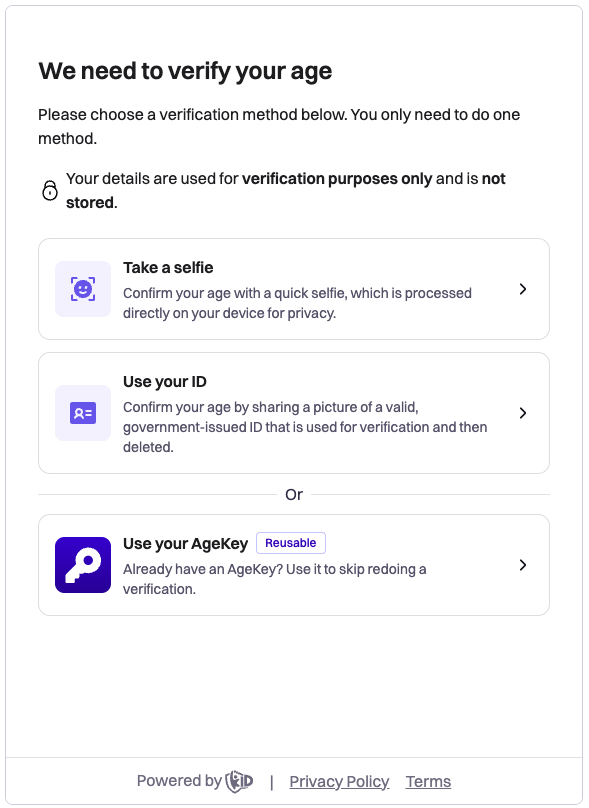
HTML 구현
<div id="verification-container">
  <iframe
    id="verification-widget"
    src="VERIFICATION_URL"
    width="100%"
    height="600"
    frameborder="0"
    allow="camera;payment;publickey-credentials-get;publickey-credentials-create">
  </iframe>
</div>
iframe은 다음과 같은 여러 확인 방법을 사용자에게 제공합니다:
- AgeKey: 초기 확인 프로세스 후 생성되는 재사용 가능하고 익명의 연령 증명
- 얼굴 연령 추정: 기기의 카메라를 사용한 개인정보 보호 연령 추정
- ID 문서 확인: 정부 발급 ID 확인
사용 가능한 특정 방법은 관할권과 제품 구성에 따라 다릅니다. 자세한 내용은 확인 방법을 참조하세요.
3단계: 확인 결과 처리
사용자가 연령 확인을 성공적으로 완료했거나 최대 재시도 횟수에 도달했지만 성공하지 못한 경우 확인 결과를 받을 수 있습니다. 구현은 클라이언트 측 및 서버 측 방법의 조합을 사용해야 합니다: 클라이언트 측 이벤트는 UI 요소를 제어하는 데 가장 좋지만, 데이터 무결성을 위해 실제 결과는 웹훅이나 /age-verification/get-status 호출에서 가져와야 합니다.
클라이언트 측 (DOM 이벤트)
확인이 완료되면 DOM 이벤트를 사용하여 반응형 UI 업데이트를 수행합니다. 이벤트 구조에 대한 자세한 내용은 Verification.Result를 참조하세요.
UI 닫기
연령 확인 UI를 언제 닫을지 결정하려면 Widget.ExitReview 이벤트를 수신하세요. 이 이벤트는 사용자가 '완료' 버튼을 클릭할 때 발생하며, 흐름이 완료되었고 iframe을 닫거나 숨겨야 함을 나타냅니다.
const handleMessage = (event) => {
  const message = event.data;
  if (message.eventType === "Verification.Result") {
    if (message.data.status === "PASS") {
      // 사용자가 확인 통과 - 즉시 UI 업데이트
      if (message.data.ageCategory) {
        console.log("Age verified:", message.data.ageCategory);
      }
      updateUI();
    } else if (message.data.status === "FAIL") {
      // 사용자가 확인 실패 - 즉시 UI 업데이트
      console.log("Verification failed:", message.data.failureReason);
      updateUI();
    }
  }

  if (message.eventType === "Widget.ExitReview") {
    // 사용자가 '완료'를 클릭할 때 확인 UI 닫기
    closeVerificationUI();
  }
};

window.addEventListener("message", handleMessage);
서버 측 (웹훅, API 호출)
데이터 무결성과 안정적인 상태 관리를 위해 웹훅이나 API 호출을 사용합니다. 데이터 무결성을 위해 항상 웹훅의 이벤트나 /age-verification/get-status 호출로 결과를 확인하세요. DOM 이벤트에만 의존하지 마세요.
웹훅
웹훅 이벤트 구조에 대한 자세한 내용은 Verification.Result를 참조하세요.
웹훅 엔드포인트를 구성하여 Verification.Result 이벤트를 받습니다:
{
  "eventType": "Verification.Result",
  "data": {
    "id": "7854909b-9124-4bed-9282-24b44c4a3c97",
    "status": "PASS",
    "ageCategory": "adult",
    "method": "id-document",
    "age": {
      "low": 25,
      "high": 25
    }
  }
}
API 호출
확인 ID로 /age-verification/get-status를 사용하여 확인 상태를 쿼리합니다. 확인 URL에 의존하지 않으므로 URL이 만료된 후에도 상태를 확인할 수 있습니다. get-status가 400과 오류 코드 INVALID_INPUT을 반환하는 경우(예: 2주 후에도 PENDING 상태로 삭제된 경우) 새 확인을 만드세요.
GET /api/v1/age-verification/get-status?id=7854909b-9124-4bed-9282-24b44c4a3c97

Response:
{
  "id": "7854909b-9124-4bed-9282-24b44c4a3c97",
  "status": "PASS",
  "ageCategory": "adult",
  "method": "id-document"
}
다음 단계는 무엇인가요?
이제 독립형 연령 확인을 구현했으므로 다음 리소스를 탐색하여 통합을 향상시키세요:
- API 참조 문서: 모든 연령 확인 API의 상세 문서
- 확인 방법: 제품에 대한 특정 확인 방법 및 시나리오 구성
- 웹훅 설정: 프로덕션 시스템을 위한 강력한 웹훅 처리 구현
- 모범 사례: 보안 및 안정적인 사용자 경험을 보장하기 위한 모범 사례 구현
- 런칭 전 체크리스트: 라이브 전 요구 사항 검토 (최신 체크리스트는 k-ID 지원팀에 문의)